管理用户
完成条件
用户角色和权限
TalentCentral中有两种控制用户权限的方法:分配用户角色和 分配用户组 。用户角色限制一个用户对项目能执行的操作。用户组限制用户能访问的项目。
以下是五种不同用户角色的不同的权限等级介绍:
| 用户角色 | 权限等级 | 权限详情 |
|---|---|---|
| 监考人 | 受限权限;不常见用户;受用户组限制 | 可以监考Verify1代测试 |
| 查分者 | 只读权限;少量用户;受用户组限制 | 拥有监考人的所有权限;可以查看候选人分数和报告;可以担任评分者 |
| 管理者 | 中级权限;大量用户;受用户组限制 | 拥有监考人和查分者的所有权限;可以创建,更新,管理项目;可以自定义系统邮件模板; |
| 公司管理员 | 高级权限;少量用户;受用户组限制 | 拥有管理者的所有权限;可以创建和更新用户组;可以更改公司系统设置 |
| 公司超级用户 | 全部权限;少量用户;不受用户组限制 | 拥有公司管理员的所有权限;可以查看系统中所有用户;可以查看系统中所有项目 |
创建新用户
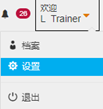
- 点击欢迎按钮,然后选择设置。
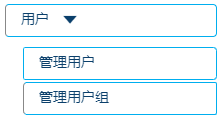
- 从公司系统设置页面左边的导航栏中选择用户。选择管理用户。
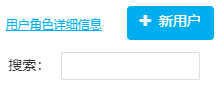
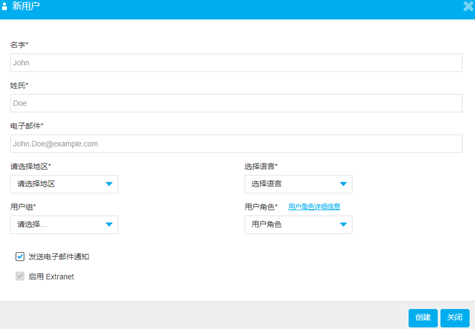
- 在页面右边点击+新用户按钮,在弹窗里填入必填字段。
- 展开用户组下拉菜单,选择一个相关的组,将管理员加入其中。
- 在点击创建前,请确保已勾选发送电子邮件通知。创建后用户将收到一封电子邮件,其中包含一个24小时内有效激活账号的链接,用户需要点击链接去创建一个登录密码。
- 用户信息填写完成后,点击创建按钮。
注意:
用户角色详情提供了关于每个用户权限的更多信息。
如果该组不存在,请按照下一节中的创建用户组的步骤创建一个,然后返回添加用户。
管理用户
创建新用户后,您可以在管理用户页面对已有用户进行一些额外的操作:
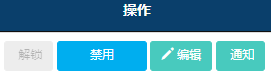
- 解锁将使因在登录时多次输入错误密码而导致账户被锁的用户能够重新登录。
- 禁用将停用此账户,防止任何人使用该账户访问TalentCentral。
- 编辑将使您可以更改/更新用户的任何信息(包括更改用户角色/用户组)。
- 通知将向用户重新发送邀请登录邮件,使其能注册并访问管理站点。