
添加更多产品
完成条件
本页将向您介绍如何在现有的项目中增加一个额外的测试或报告。您可以为项目中的所有候选人添加一个产品(称为核心产品),或者只为选定的候选人添加一个产品(称为附加产品)。如果您想让您的一个或多个候选人参加额外的测试,或者您在发出邀请之前忘记添加报告,您可能需要这样做。点击观看相关教学视频。
为所有候选人添加产品
- 进入项目管理页面后展开产品*板块。点击手动选择。
- 搜索所需的报告/测试。
- 输入或选择所需的信息,并点击添加。
- 将出现一个弹出窗口,您需要选择如何分配测试/报告:
- 选择核心产品将自动把选定的产品分配给项目中的所有候选人。
- 选择附加产品将把产品分配给选定的候选人。
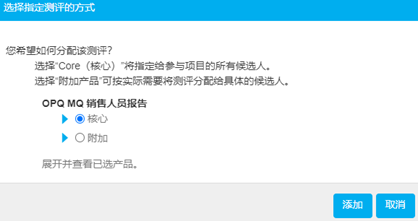
- 选择核心,点击添加,点击更新项目。
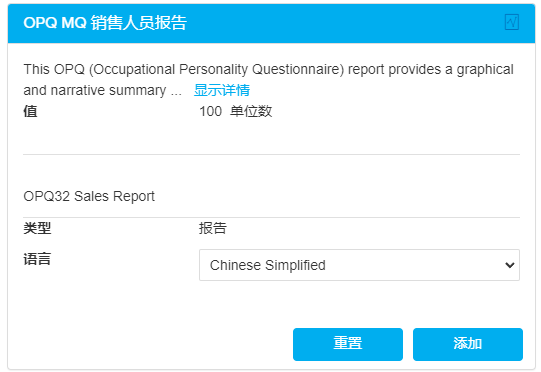

添加核心产品后
如果增加的产品是一个测试,候选人将自动收到一封电子邮件,通知他们新的测试。
如果添加的产品是一份报告,那么现在就可以在报告页面查看所有已完成的候选人的新报告。
为选定的候选者添加产品
- 展开管理候选人模块。
- 勾选对应的方框来选择候选人。
- 点击添加产品。
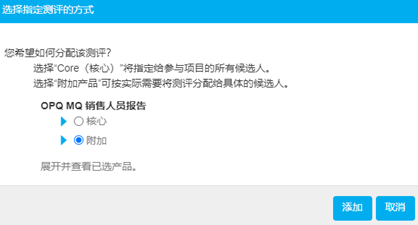
- 该页面的产品板块将自动展开,您需要选择如何分配测试/报告:
- 选择核心产品将自动把选定的产品分配给项目中的所有候选人。
- 选择附加产品将把产品分配给选定的候选人。
- 选择附加,点击添加,点击更新项目。

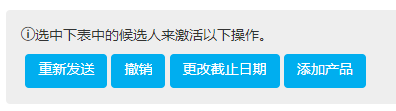
添加附加产品后
如果添加的产品是测试,则进入项目的管理候选人*部分。点击候选人姓名旁边的箭头查看产品列表,找到被添加的测试,并点击邀请。该候选人将收到一个邀请完成额外测试的邮件。
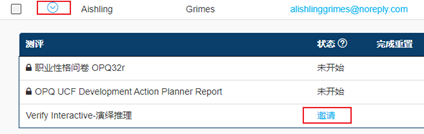
如果添加的产品是一份报告,则进入项目的管理候选人*部分。勾选候选人姓名旁边的箭头查看产品列表,找到被添加的报告,并点击邀请,将会立即生成此报告。